
Nejen za účelem snadnější tvorby různých reportů si řada markeťáků oblíbila nástroj Google Data Studio. Dostat do něj ale automatizovaně potřebná data není vždy jednoduché. V následujícím článku si ukážeme, jak lze skrze Google Analytics pracovat s často nejsledovanější položkou, náklady.
Naše API samozřejmě pro jakýkoliv časový interval (tedy včetně jednotlivých dní) vypíše kompletní statistiky, ale ne každý inzerent disponuje možností si jednoduše/levně vlastního API klienta zhotovit. Pohodlnější alternativou je stahovat data do tabulek Google Spreadsheets a nástroje Google Analytics skrze náš předpřipravený skript v jazyce Google Apps Script. Data se získávají na principu „přihlášení se do portálu a přečtení dat“ – tedy podobně, jako kdyby byl skript skutečným uživatelem. Na stejném principu fungují pro příklad i Keboola konektory pro portály Srovnáme nebo Heureka.
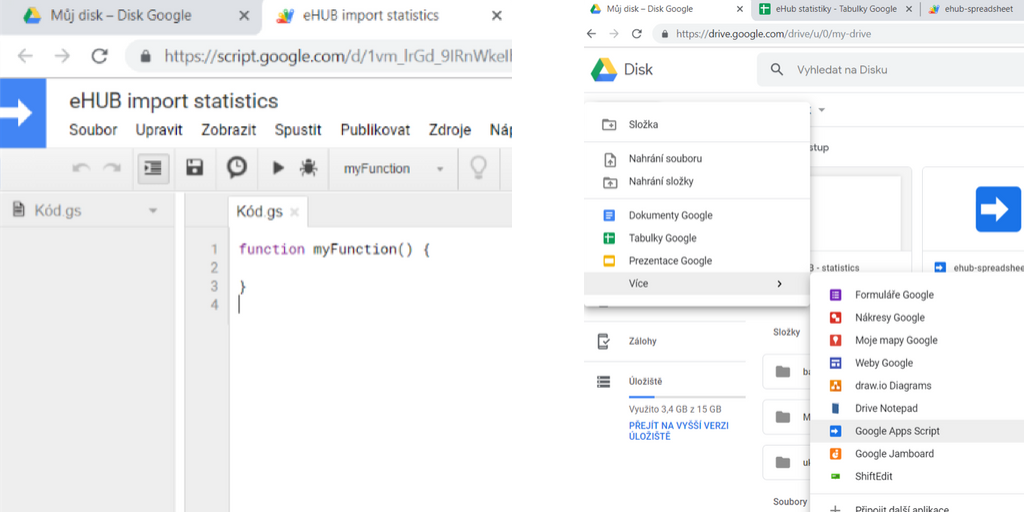
1.\tVytvoříme nový Google Apps Script, pojmenujeme ho a veškerý kód nahradíme předpřipraveným kódem od nás
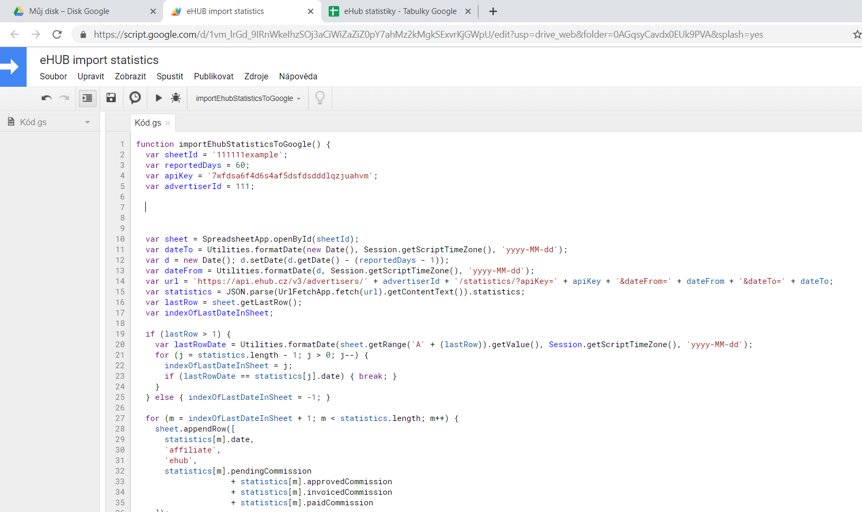
Skript funguje tak, že za posledních X dní nejprve doplní chybějící záznamy do dneška a následně aktualizuje ty zbylé. Tzn. poprvé natáhne všech X dní, jinak při každodenním spouštění doplní poslední záznam, zkontroluje ty ostatní (až do stáří X dní) a případně je aktualizuje. V tabulce zůstávají všechny záznamy, jen se po X dnech přestanou kontrolovat/aktualizovat.
2.\tNastavení skriptu/parametrů:
Samotný skript vám zašle kdokoliv z našich affiliate manažerů, případně poradí při potížích s jeho implementací. Výše uvedená proměnná X je jeden z volitelných parametrů skriptu – kolik dní zpětně ještě hlídáme možnou změnu dat (vlivem schvalování provizí), označeno jako reportedDays. Dále je nutné doplnit advertiserId a apiKey, což oboje naleznete v našem systému AM, na záložce API. Z hlediska přístupu ke konkrétnímu Google Analytics účtu je nutné doplnit:
var accountId = "xxxxxxxx"; => Admin -> Account Settings -> Account ID
var webPropertyId = "UA-xxxxxxxx-x"; => Admin -> Property Settings -> Tracking ID
var customDataSourceId = "xxxxxxxx"; => Admin -> Data Import -> Data Set ID
V případě importování dat i do tabulky Google Spreadsheets musíte ještě doplnit její ID (dlouhý hash, který naleznete v URL otevřené tabulky) do parametru var sheetId.
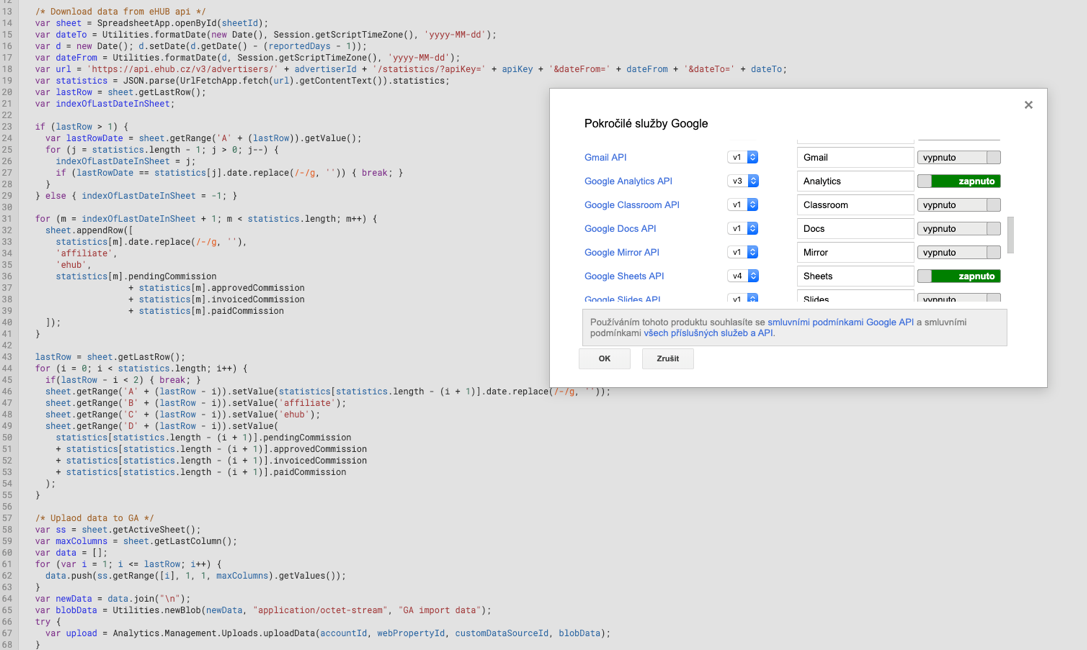
Kromě doplnění parametrů musíte ještě povolit přístup API pro GA: Zdroje -> Pokročilé služby Google a zde zapnout Analytics Reporting API!
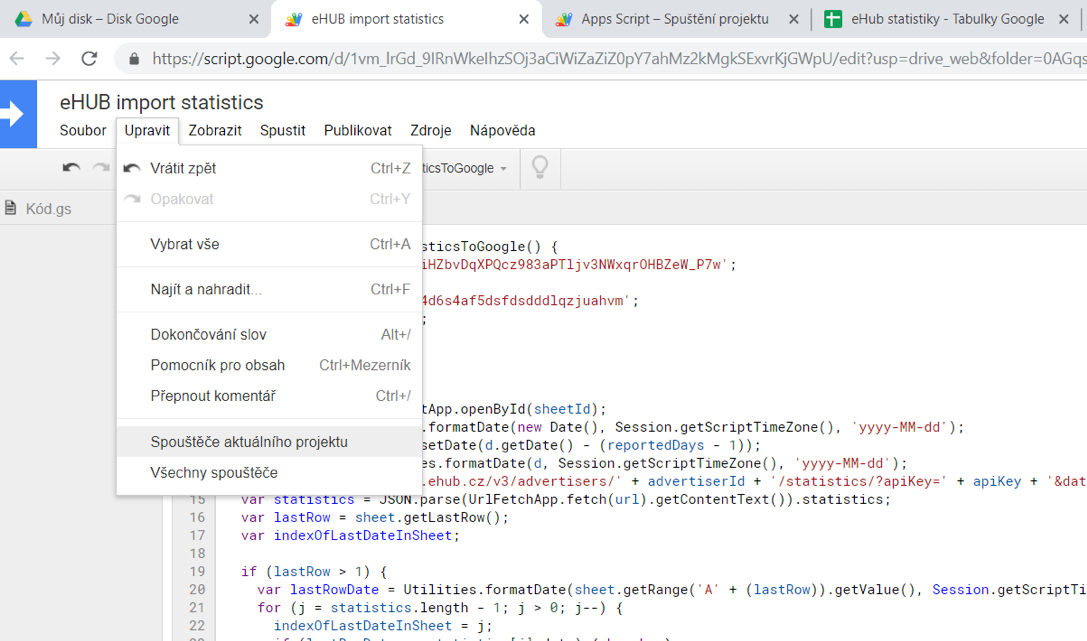
3. Spouštění skriptu 1x denně + povolení aplikace prohlížeči:
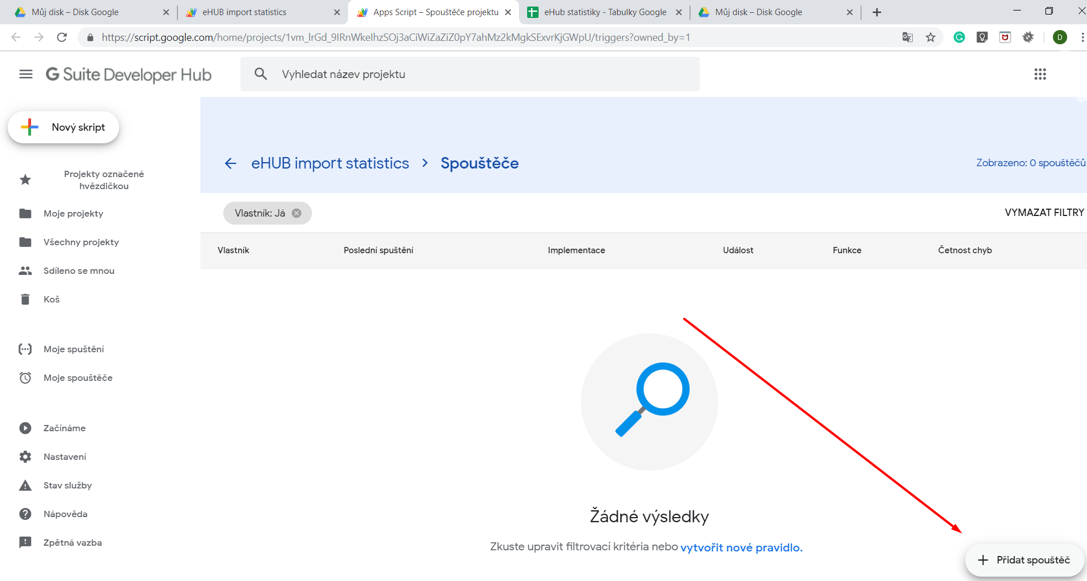
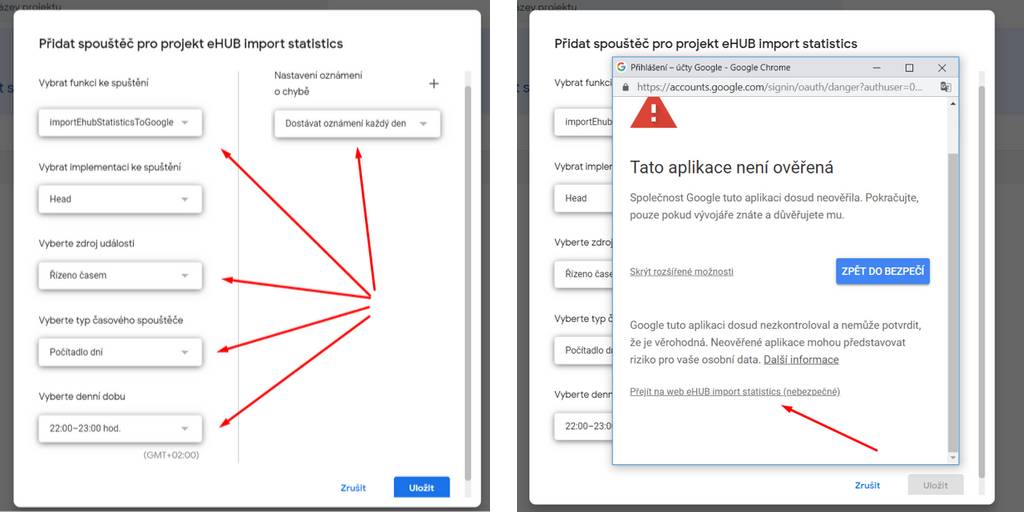
Následně budete mít v GA s granularitou 1 den vždy aktuální náklady za affiliate podle toho, co reálně zaplatíte za provize. Propojení GA s Data Studiem už je nativní funkcí obou nástrojů a bližší informace případně naleznete třeba zde https://support.google.com/datastudio/answer/6295036?hl=en. I s tím vám kdykoli pomůžeme. Data máme rádi a podporujeme každého, kde se je snaží vyhodnocovat.